 Konfiora
So funktioniert dein Konfiora-Shop
Schritt für Schritt vom leeren Shop bis zur ersten Bestellung. Du kannst nichts kaputt machen – alles lässt sich jederzeit wieder ändern.
🚀1. Erste Schritte
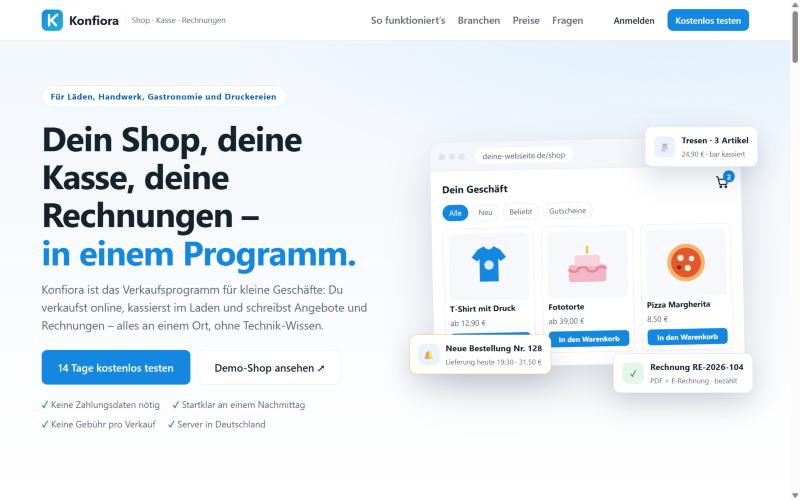
Auf der Startseite klickst du auf „Kostenlos testen“ und legst mit deiner E-Mail-Adresse und einem Passwort ein Konto an. Danach bekommst du eine E-Mail – den Link darin anklicken, dann bist du startklar.
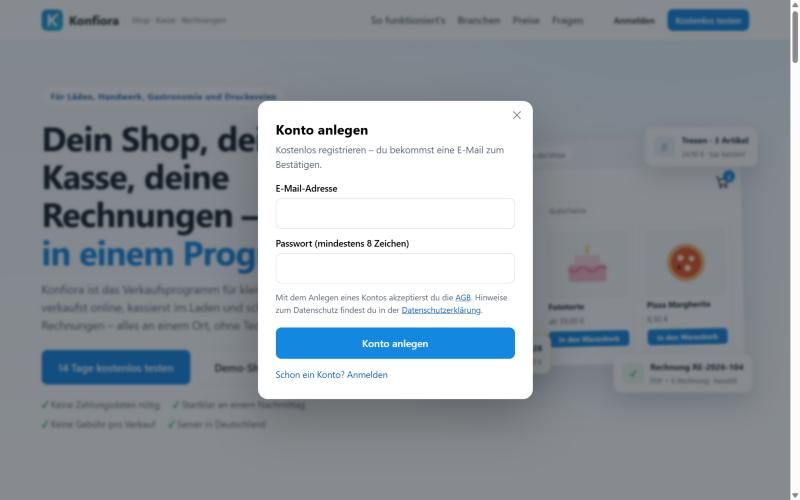
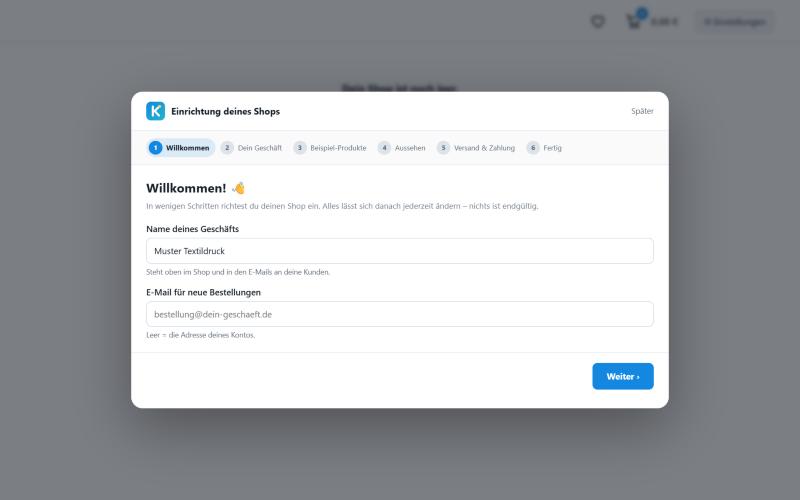
Nach der Anmeldung ist dein Shop zuerst leer. Der Einrichtungs-Assistent öffnet sich von selbst und führt dich in sechs Schritten durch alles Wichtige:
- Willkommen – Name deines Geschäfts und die E-Mail-Adresse, an die neue Bestellungen gehen.
- Dein Geschäft – wähle deine Branche (z. B. Bäckerei, Restaurant, Textildruck, Handwerk). Mehrere sind möglich. Danach sind die passenden Funktionen eingeschaltet (siehe Kapitel 2).
- Beispiel-Produkte – hake an, welche Muster-Produkte angelegt werden sollen. Du kannst auch keine wählen und ganz leer starten.
- Aussehen – Logo hochladen und die Hauptfarbe deines Shops wählen.
- Versand & Zahlung – Versand, Abholung oder eigene Lieferung; Zahlung per Vorkasse, PayPal, bar oder auf Rechnung.
- Fertig – „Shop anlegen“ speichert alles. Danach siehst du eine kurze Liste, was du als Nächstes tun solltest.
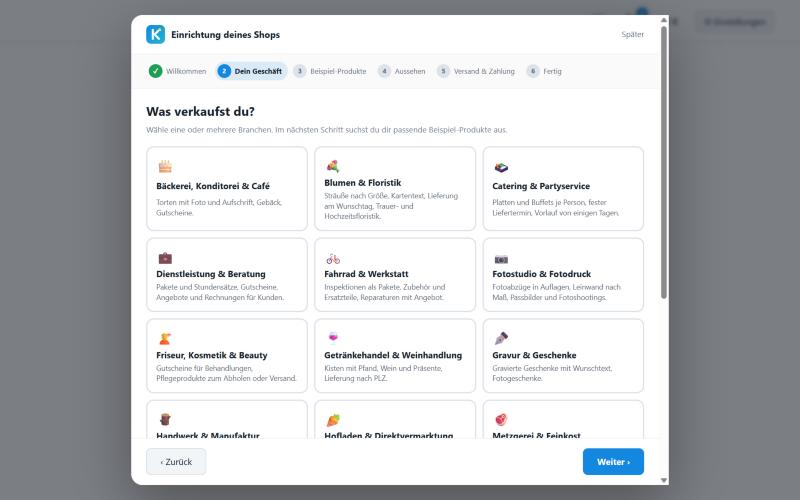
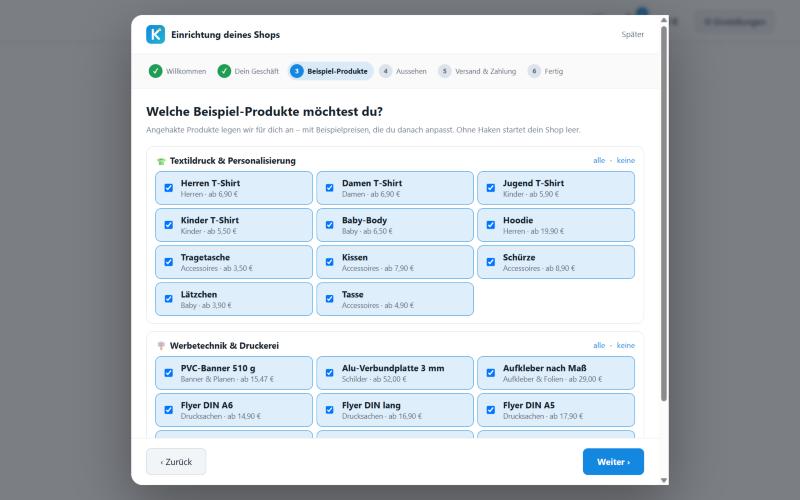
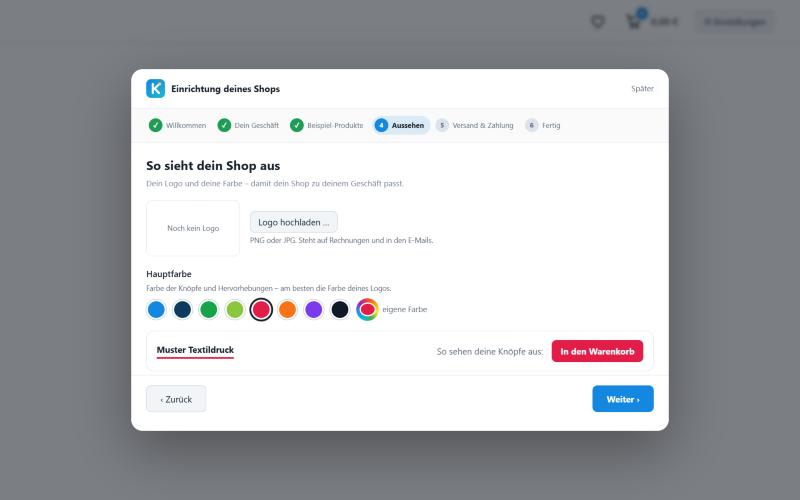
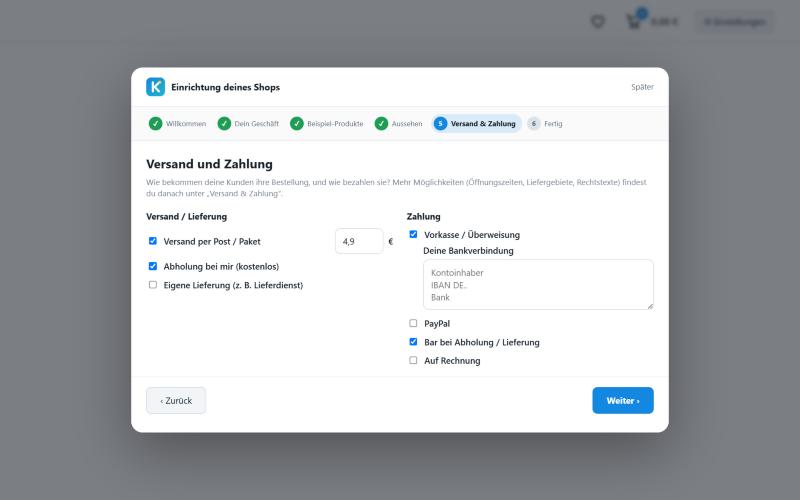
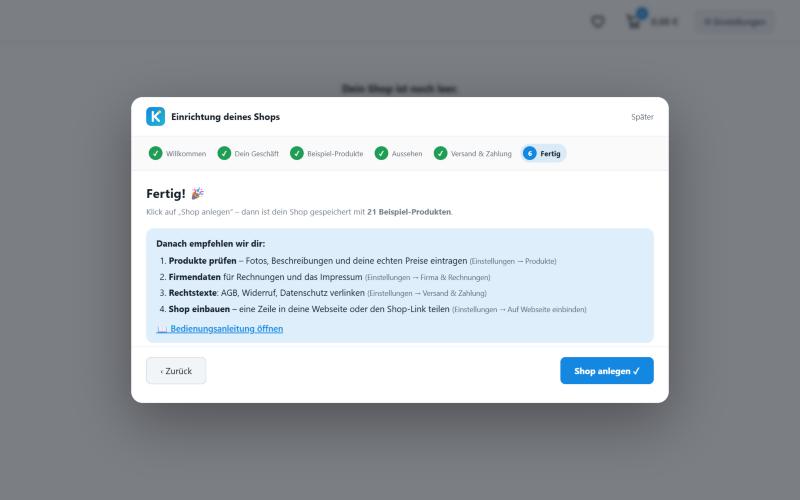
Den Assistenten kannst du mit „Später“ schließen und jederzeit wieder starten: ⚙ Einstellungen → Übersicht → Einrichtungs-Assistent starten.
🧭2. Der Aufbau
Dein Shop hat zwei Seiten:
| Was | Wer sieht es | Wofür |
|---|---|---|
| Der Shop | Deine Kunden (und du) | Produkte ansehen, gestalten, in den Warenkorb legen, bestellen |
| ⚙ Einstellungen | Nur du (angemeldet) | Produkte, Preise, Bestellungen, Rechnungen, Kunden, Aussehen – dein Dashboard |
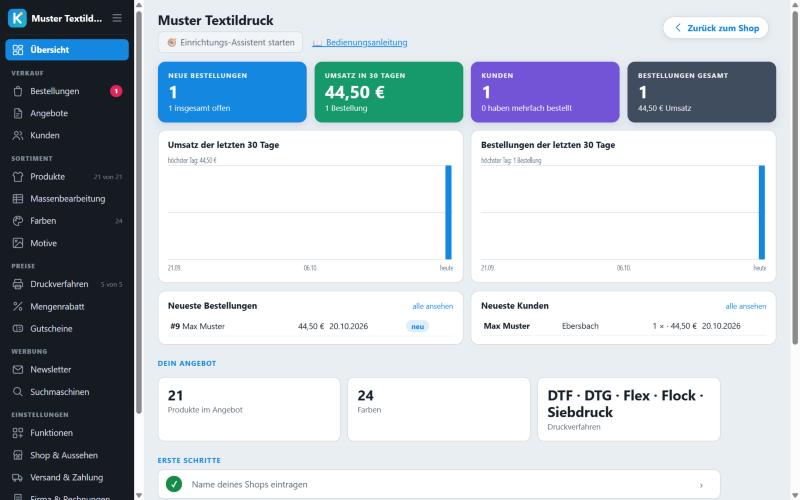
In den Einstellungen findest du links die Bereiche, sortiert nach deinem Arbeitsalltag: Verkauf (Bestellungen, Angebote, Kunden), Sortiment (Produkte, Farben, Motive), Preise, Werbung und ganz unten die Einstellungen deines Shops.
Funktionen – nur, was du brauchst
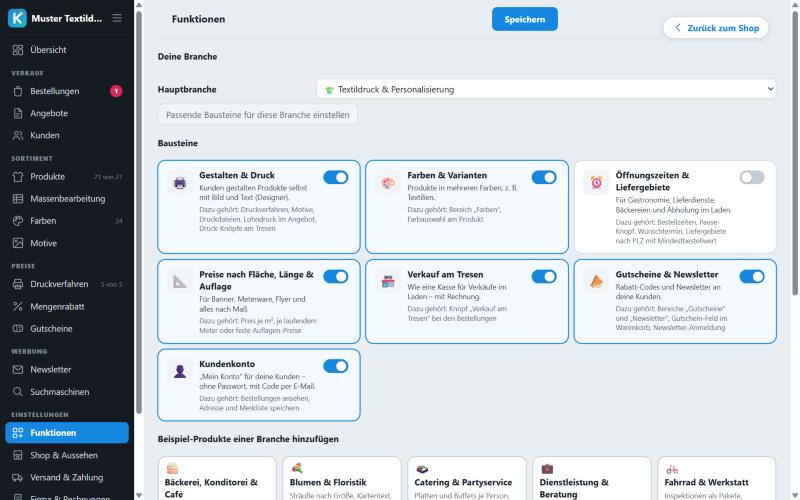
Unter ⚙ Einstellungen → Funktionen schaltest du Bausteine an und aus: Gestalten & Druck, Farben & Varianten, Öffnungszeiten & Liefergebiete, Preise nach Fläche, Länge & Auflage, Verkauf am Tresen, Gutscheine & Newsletter und Kundenkonto. Was aus ist, verschwindet aus dem Menü, aus den Formularen und aus dem Shop – gelöscht wird nichts.
Deine Hauptbranche schlägt passende Bausteine vor: „Passende Bausteine für diese Branche einstellen“ übernimmt den Vorschlag mit einem Klick.
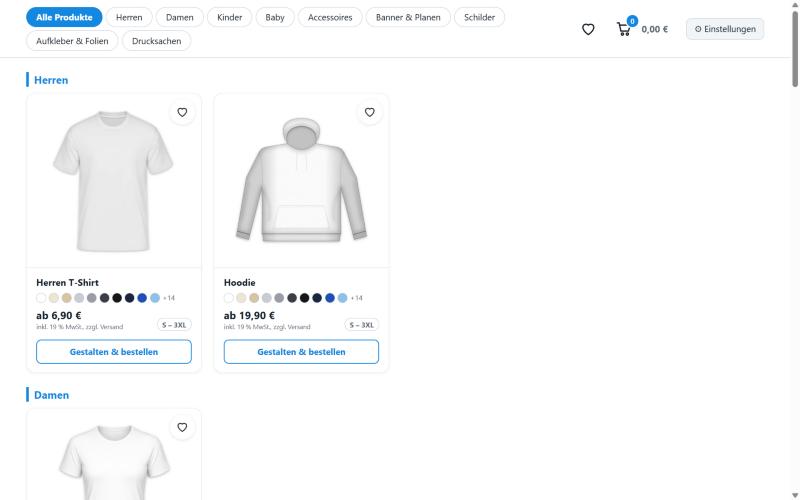
So sieht dein Shop für deine Kunden aus
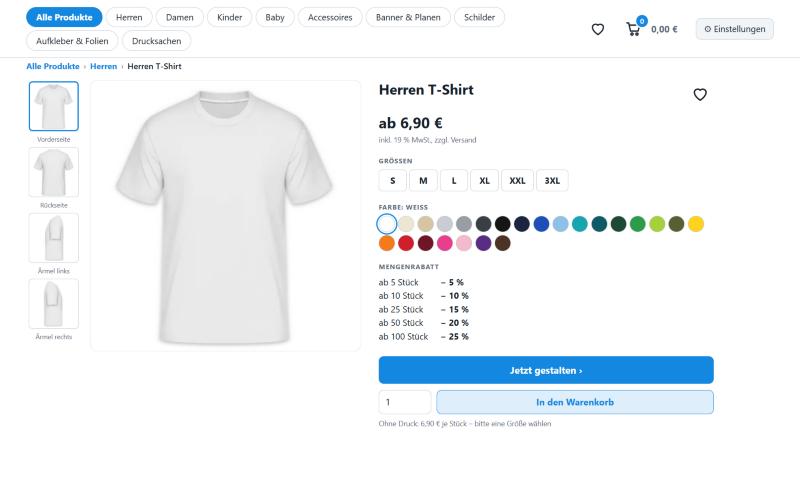
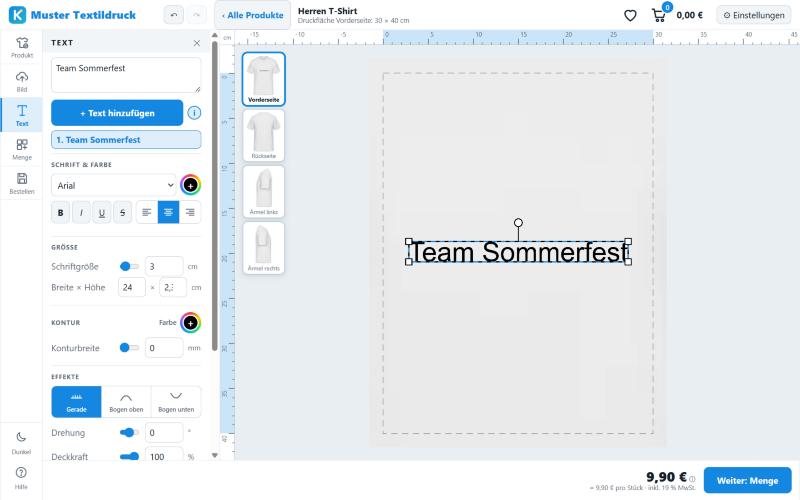
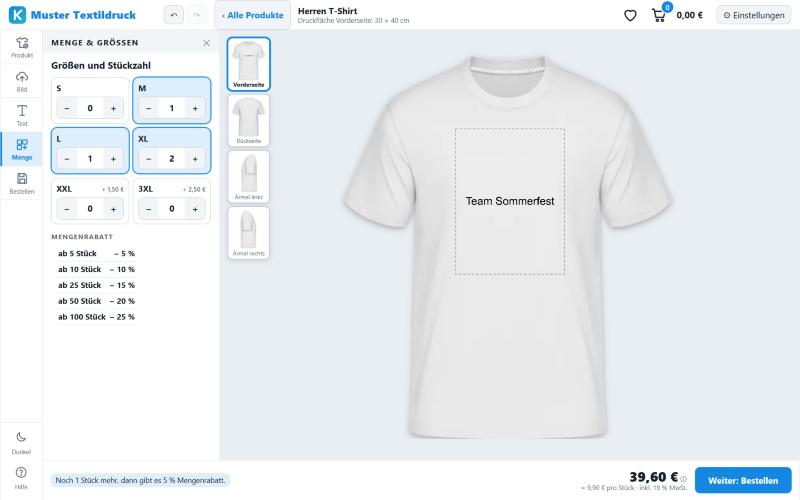
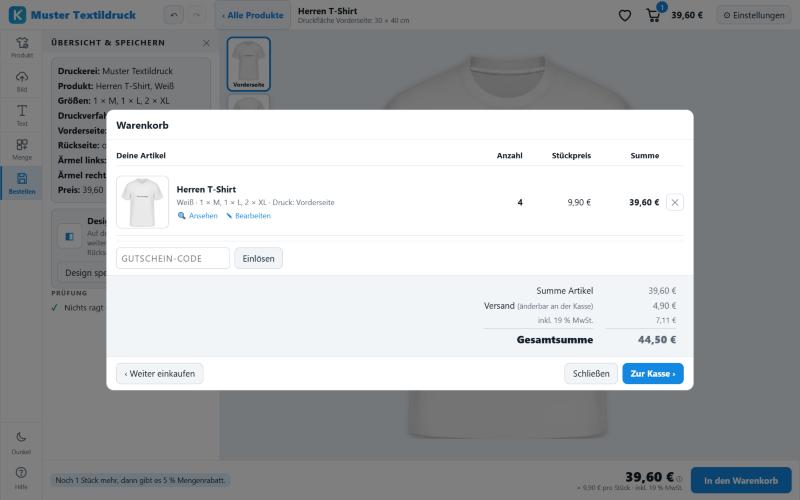
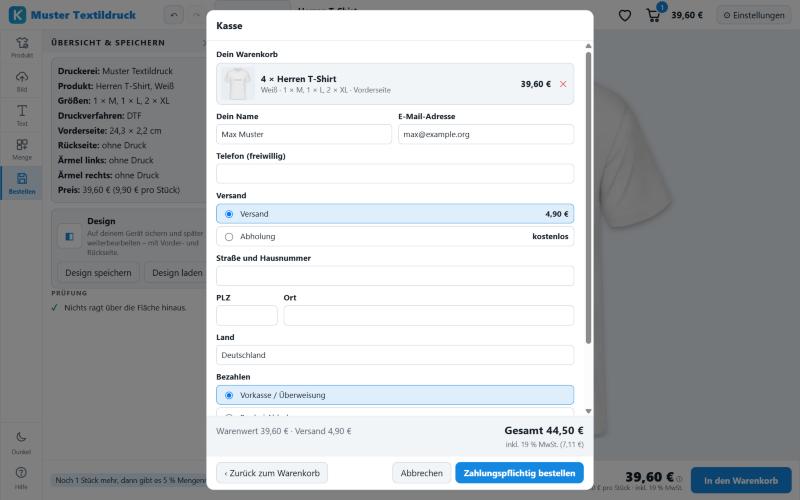
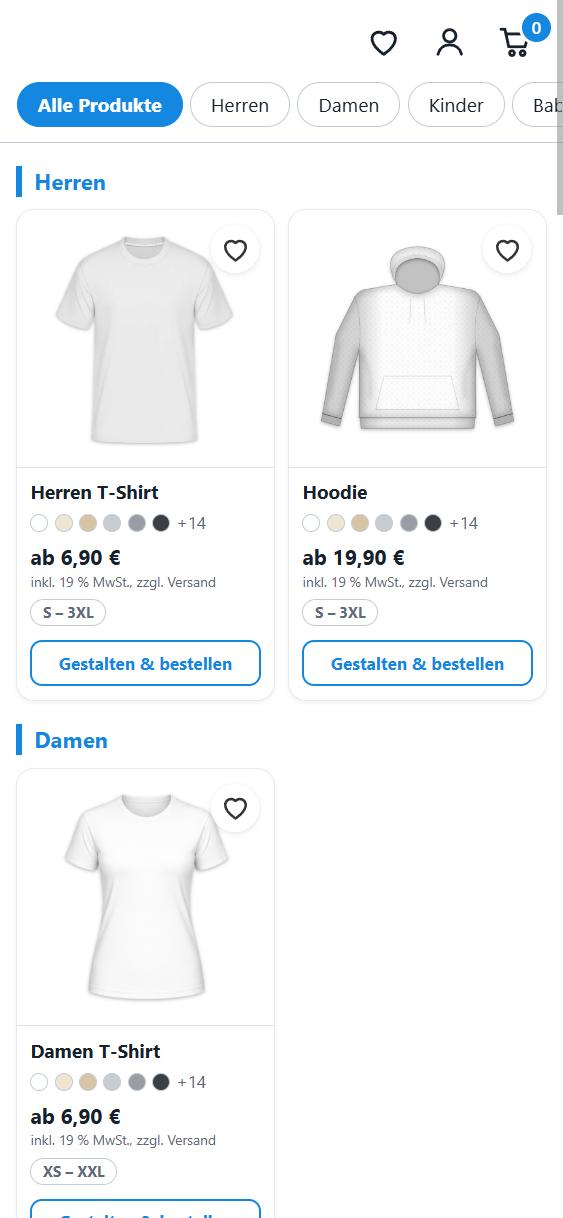
Deine Kunden sehen zuerst alle Produkte nach Kategorien. Ein Klick auf ein Produkt öffnet die Produktseite; Produkte zum Gestalten (z. B. T-Shirts) öffnen danach den Gestalter. Bestellt wird über den Warenkorb und die Kasse – ganz ohne Kundenkonto.
Speisekarte: schnell bestellen ohne Produktseite
Für Essen und Getränke gibt es die Liste zum schnellen Bestellen: Jede Speise ist eine Zeile, ein Klick auf die Größe mit Preis legt sie in den Warenkorb. „Extras wählen ›“ klappt die Auswahl direkt in der Zeile auf. Einschalten: ⚙ Einstellungen → Shop & Aussehen → Produkte im Shop zeigen als → Liste zum schnellen Bestellen.
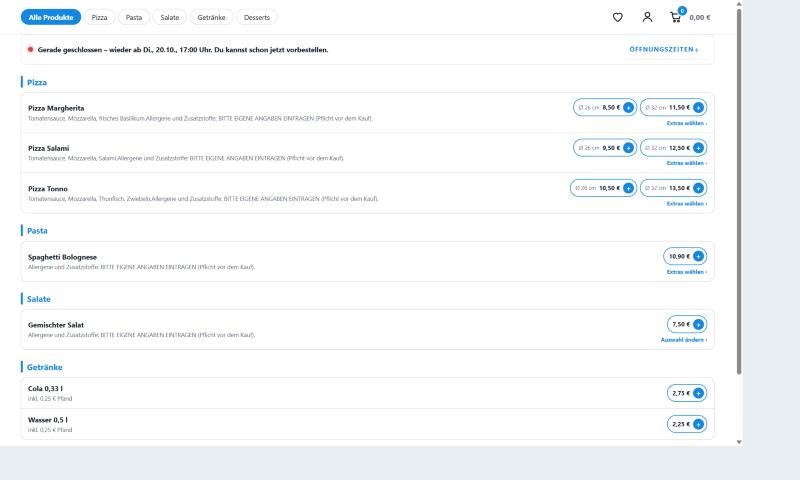
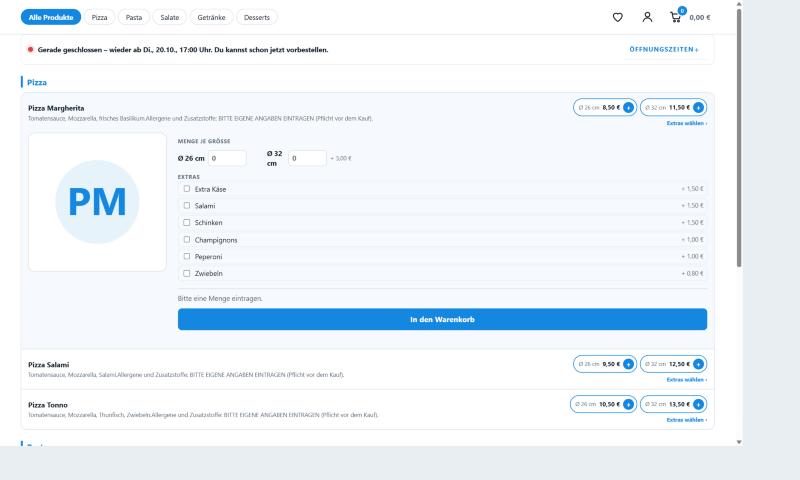
„? Hilfe“ unten links blendet zu jedem Feld eine Erklärung ein.
📦3. Produkte & Preise
⚙ Einstellungen → Produkte. Links stehen deine Produkte nach Kategorien, rechts das gewählte Produkt mit Reitern.
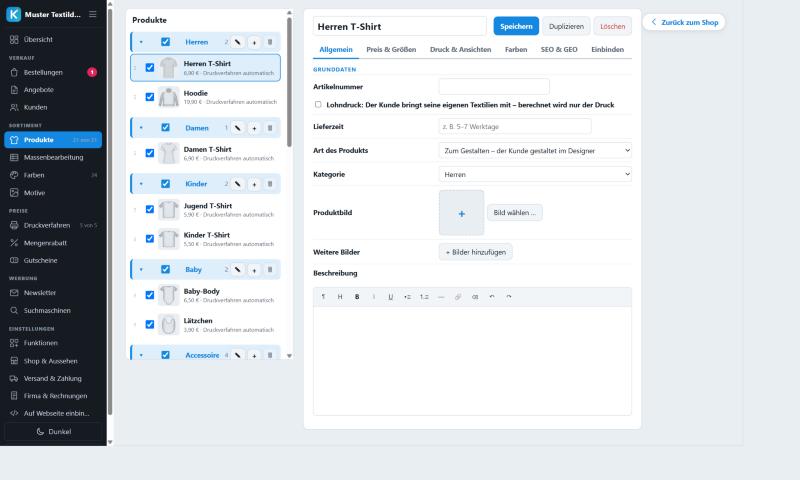
Neues Produkt anlegen
- Bei einer Kategorie auf + klicken (oder „+ Neue Kategorie“).
- „Womit möchtest du anfangen?“ – eine Vorlage wählen (z. B. Flyer, Banner, Artikel mit Größen, Gutschein) oder „Leeres Produkt“.
- Name, Bild, Beschreibung und Preis eintragen und Speichern.
Wie wird der Preis berechnet?
| Preisart | Beispiel |
|---|---|
| Pro Stück | Torte, Pizza, Tasse, T-Shirt ohne Druck |
| Nach Größe (Aufpreis je Größe) | T-Shirt S–3XL, XXL +1,50 € |
| Nach Fläche (€ je m²) | Banner, Planen, Aufkleber – der Kunde gibt Breite × Höhe ein |
| Nach Länge (€ je laufendem Meter) | Meterware, Folien |
| Auflagen (feste Preise je Stückzahl) | Flyer 100 / 250 / 500 Stück |
Optionen und Extras
Im Reiter Optionen legst du Auswahlfelder an: eine Wahl (z. B. Papier), Extras zum Ankreuzen (z. B. Pizza-Belag, je Stück), oder ein Freitext (z. B. Aufschrift auf der Torte, Gravur).
Weitere Möglichkeiten
- Mehrere Bilder und ein Bild je Farbe – Reiter „Allgemein“.
- Lieferzeit je Produkt, Artikelnummer (sieht der Kunde nicht).
- Kategorie ein-/ausblenden mit dem Häkchen an der Kategorie – nichts wird gelöscht.
- Massenbearbeitung: alle Produkte als Tabelle, Preise z. B. um 5 % erhöhen, Export/Import als Excel.
- Duplizieren: ähnliches Produkt schnell kopieren.
- Verschieben: ein Produkt in der Liste mit der Maus greifen (⋮⋮) und auf eine andere Kategorie oder an eine andere Stelle ziehen – oder im Produkt die „Kategorie“ ändern.
Produkte zum Gestalten (Designer)
Wenn du Textilien oder andere Produkte bedruckst, schalte unter Shop & Aussehen → Produkte selbst gestalten lassen den Designer ein. Dann können Kunden Bilder und Texte aufs Produkt setzen und sehen den Preis sofort. Die Druckpreise stellst du unter Druckverfahren ein.
🎨4. Aussehen & Farben
⚙ Einstellungen → Shop & Aussehen
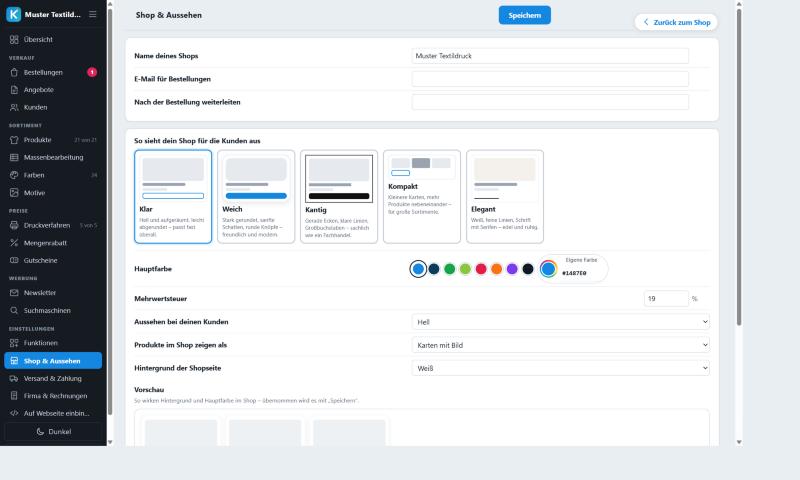
- Stil – fünf Gestaltungen zur Auswahl (klar, weich, kantig, kompakt, elegant).
- Hauptfarbe – Vorschläge anklicken oder „Eigene Farbe“ mit Farbcode (z. B. #16A34A).
- Hintergrund der Shopseite – Weiß, Hellgrau oder eigene Farbe. Die Vorschau zeigt es sofort.
- Logo für Rechnungen und E-Mails: Firma & Rechnungen.
Für Textilien: Farben verwaltest du unter Farben (auch als Liste einfügen oder aus einem PDF-Datenblatt lesen).
🚚5. Versand & Zahlung
⚙ Einstellungen → Versand & Zahlung
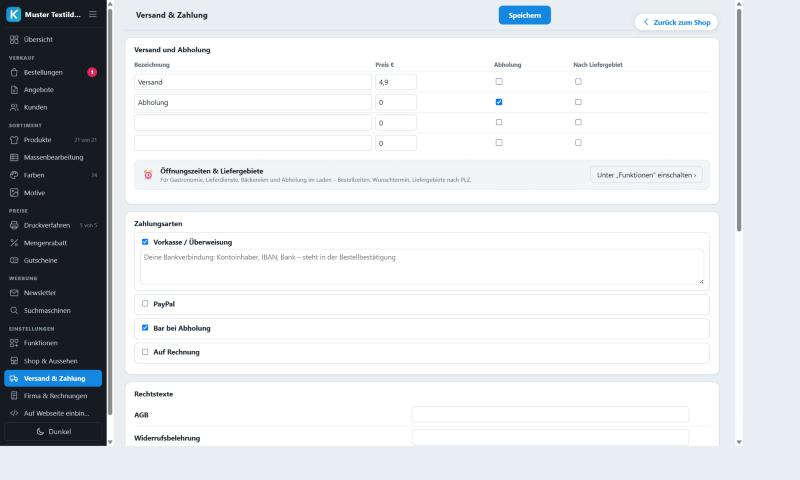
- Versandarten – bis zu vier, mit Preis. „Abholung“ fragt keine Lieferadresse ab.
- Zahlungsarten – Vorkasse (mit deiner Bankverbindung), PayPal (PayPal.Me-Link), bar, auf Rechnung.
- Lieferzeit – steht auf der Produktseite, in der Kasse und in der Bestätigung.
- Rechtstexte – Adressen deiner AGB, Widerrufsbelehrung und Datenschutzerklärung. Für die Bestellbestätigung gibt es „Gesetzliches Muster einfügen“.
Bausteine für deine Datenschutzerklärung (Bestellung, Kundenkonto, Newsletter, Designer) und eine Checkliste der Pflichten findest du unter Texte für deinen Shop.
⏰6. Öffnungszeiten & Liefergebiete
Für Gastronomie, Bäckereien, Hofläden und alle, die nur zu bestimmten Zeiten liefern. Ebenfalls unter Versand & Zahlung.
- Öffnungs-/Bestellzeiten je Wochentag (zwei Zeitfenster möglich, z. B. Mittag und Abend), geschlossene Tage (Urlaub, Feiertage).
- Pause – Bestellungen mit einem Klick kurz anhalten (z. B. bei viel Betrieb).
- Wunschtermin – Kunden wählen Tag und Uhrzeit; mit Vorlaufzeit und wie viele Tage im Voraus.
- Liefergebiete nach Postleitzahl (z. B.
73061, 73066-73079, 730*) mit eigener Liefergebühr, Mindestbestellwert und „kostenlos ab“. Bei der Versandart „Nach Liefergebiet“ anhaken.
Der Shop zeigt Kunden oben „Jetzt geöffnet“ bzw. „Gerade geschlossen – wieder ab …“.
🧾7. Bestellungen
⚙ Einstellungen → Bestellungen. Neue Bestellungen haben eine rote Zahl. Du bekommst außerdem eine E-Mail.
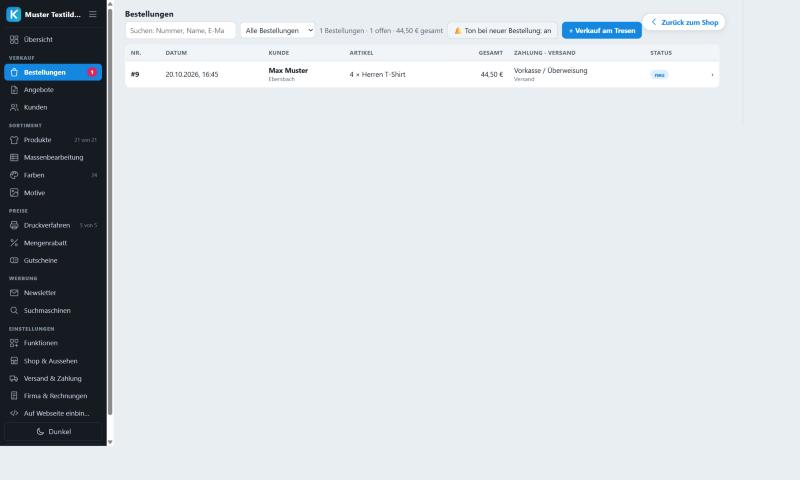
- 🔔 Ton bei neuer Bestellung – einschalten und die Seite offen lassen (gut für Küche oder Laden).
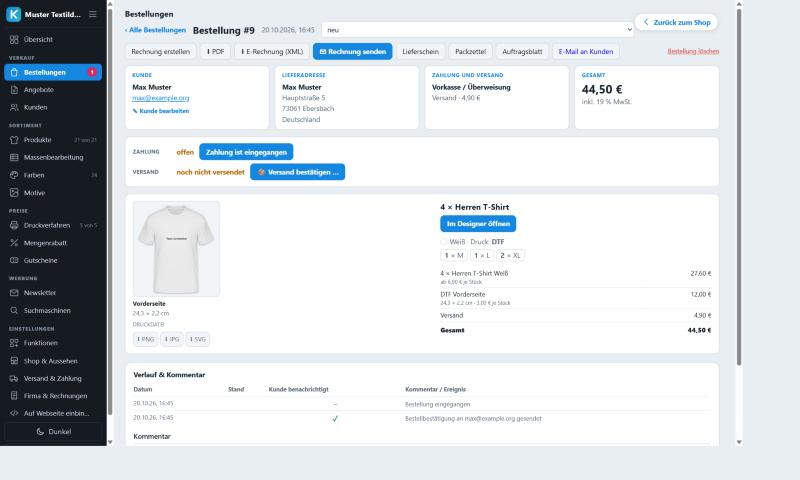
- Bestellung anklicken: Kunde, Adresse, Artikel, Druckdateien (PNG/JPG/SVG), Nachricht.
- Stand ändern (in Arbeit, versendet, abholbereit, erledigt …) – auf Wunsch bekommt der Kunde eine E-Mail.
- Zahlung ist eingegangen, Versand bestätigen mit Sendungsnummer.
- Rechnung als PDF und E-Rechnung (XML), direkt per E-Mail senden; Lieferschein, Packzettel, Auftragsblatt.
- Kommentar – intern (nur für dich) oder an den Kunden.
🏪8. Verkauf am Tresen
Bestellungen → + Verkauf am Tresen. Wie eine Kasse: links Produkte antippen, rechts der Bon.
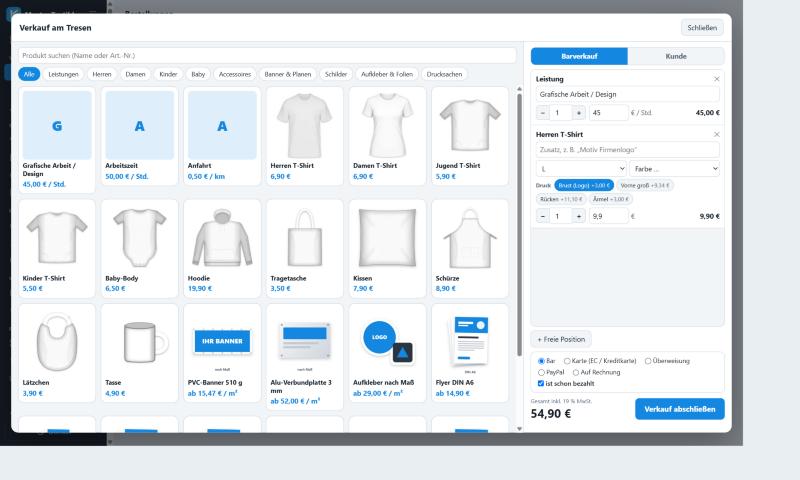
- Menge mit − / +, Preis bei Bedarf von Hand ändern.
- „Barverkauf“ oder „Kunde“ (mit Name für die Rechnung).
- Zahlung wählen → Verkauf abschließen → Rechnung drucken oder senden.
- Rechnung später per E-Mail? In der Bestellung „Rechnung senden“ – fehlt die E-Mail-Adresse, fragt das Programm danach („✎ Kunde nachtragen“).
📄9. Angebote & Rechnungen
- Angebote → + Neues Angebot, Kunde wählen oder eintragen.
- Positionen hinzufügen: „+ Produkte auswählen“ oder das Menü „+ Hinzufügen“ (freie Position, Leistungen wie Arbeitszeit und Anfahrt, Versand – bei Druckereien auch „Lohndruck berechnen“).
- PDF ansehen oder per E-Mail senden.
- Sagt der Kunde ja: „✓ Angenommen → Bestellung“. Daraus erstellst du mit einem Klick die Rechnung.
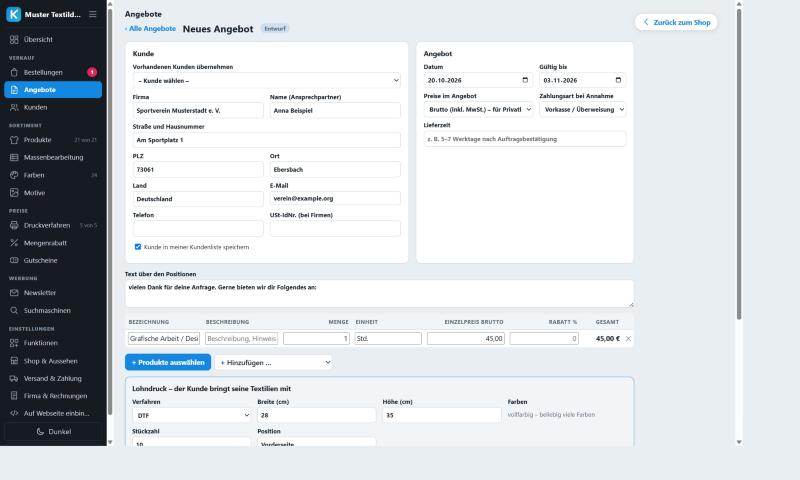
Deine Firmendaten, Bankverbindung, Rechnungsnummern und Leistungen stellst du unter Firma & Rechnungen ein.
👥10. Kunden & Kundenkonto
- Kunden zeigt alle, die bestellt haben, plus selbst angelegte Kunden. Export als Excel/CSV.
- Kundenkonto: Deine Kunden können sich ohne Passwort mit einem Code per E-Mail anmelden, ihre Bestellungen ansehen und die Merkliste behalten. Ein-/ausschalten unter Shop & Aussehen → Funktionen.
📣11. Gutscheine & Newsletter
- Gutscheine – Prozent, fester Betrag oder kostenloser Versand; mit Mindestwert, Zeitraum und wie oft einlösbar.
- Newsletter – Empfänger sammeln (mit Bestätigung per E-Mail), Newsletter mit Vorlagen gestalten und senden.
- Suchmaschinen – Titel und Beschreibung für Google & Co.
🔗12. Auf deiner Webseite einbinden
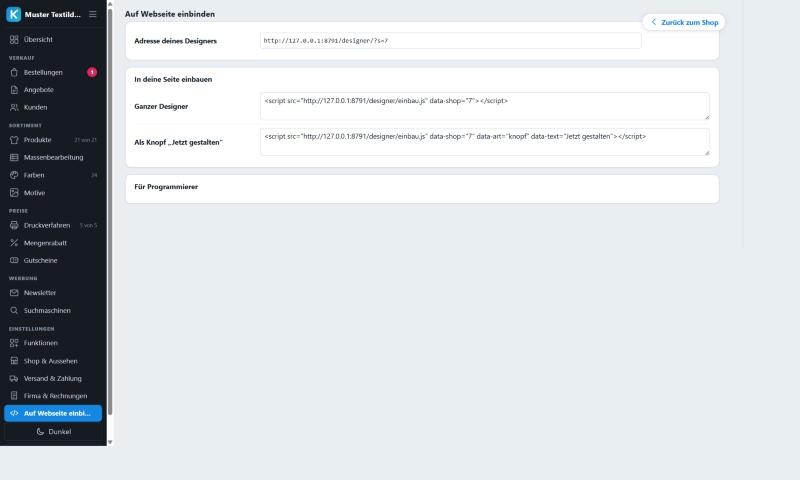
⚙ Einstellungen → Auf Webseite einbinden. Zwei Wege:
- Ohne eigene Webseite: Shop-Link kopieren und teilen (WhatsApp, Instagram, Visitenkarte, QR-Code).
- Mit Webseite: Die angezeigte Zeile kopieren und in deine Seite einfügen (bei Baukästen wie Jimdo, Wix oder WordPress als „HTML/Code“-Element). Der Shop passt sich an.
Für ein einzelnes Produkt gibt es im Produkt den Reiter Einbinden (Link, Karte, Mini-Ansicht oder ganzes Produkt).
📱13. Handy & Tablet
Der Shop läuft auf allen Smartphones und Tablets im Browser – ohne App aus dem App-Store.
- Katalog: Kategorien oben zum Wischen, Produkte in zwei Spalten.
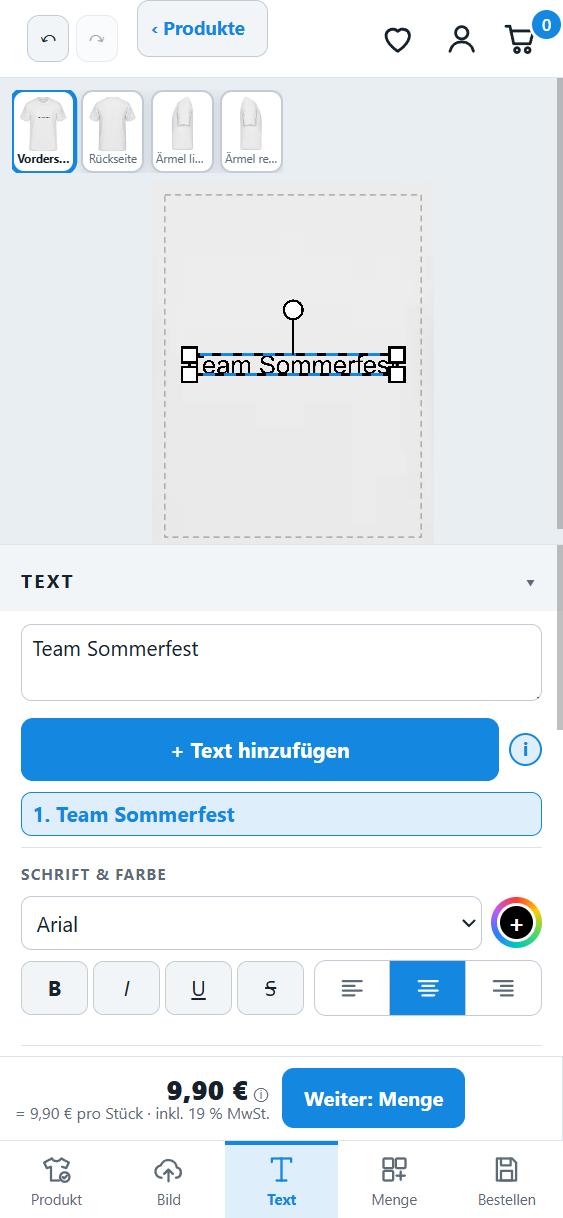
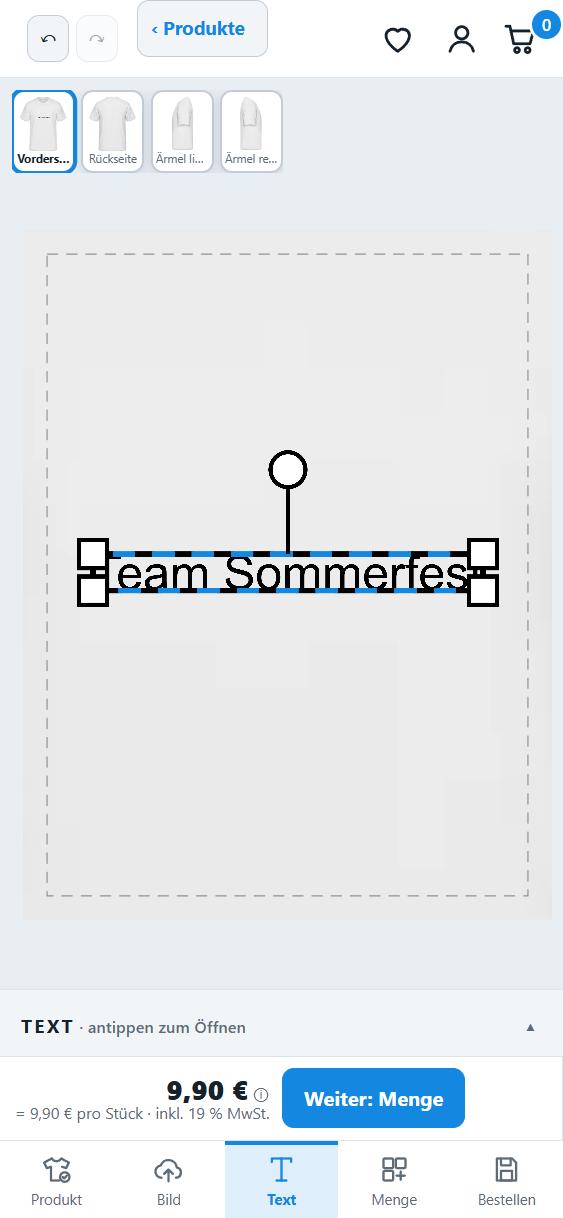
- Gestalten: oben das Produkt, darunter das Werkzeug, ganz unten die Schritte (Produkt · Bild · Text · Menge · Bestellen) – wie in einer App. Nach der Farbwahl oder „Text hinzufügen“ klappt das Werkzeug zu; Antippen der Kopfzeile klappt es wieder auf.
- Einstellungen: die Bereiche stehen oben als Leiste zum Wischen. Für größere Arbeiten (viele Produkte anlegen) ist ein PC oder Tablet angenehmer.
❓14. Häufige Fragen
Kann ich etwas kaputt machen?
Nein. Alles lässt sich ändern. Gelöscht wird erst, wenn du „Speichern“ drückst. Unter Shop & Aussehen gibt es außerdem „Sicherung speichern“.
Wie lösche ich die Beispiel-Produkte?
Produkte → Produkt anklicken → „Löschen“ → Speichern. Eine ganze Kategorie löschst du mit dem Papierkorb an der Kategorie.
Wie sehe ich meinen Shop so, wie meine Kunden ihn sehen?
Auf der Startseite „Shop als Kunde ansehen“ – oder den Shop-Link in einem privaten Browserfenster öffnen.
Wo kommen die Bestellungen an?
In Bestellungen und per E-Mail an die Adresse aus dem Assistenten (bzw. deine Konto-Adresse).
Kann ich auch ohne Online-Shop nur Rechnungen und Angebote schreiben?
Ja. Du musst den Shop nirgends einbinden – Angebote, Rechnungen und Tresen funktionieren trotzdem.
Ich komme nicht weiter.
Schreib uns: info@staufendruckshop.de – am besten mit einem Bildschirmfoto.